如何使用 vue-devtools 进行调试
vue-devtools 是 Vue 开发最重要的开发工具,如果你是一个 Vue 开发者,vue-devtools 重要程度不次于浏览器的开发者工具。
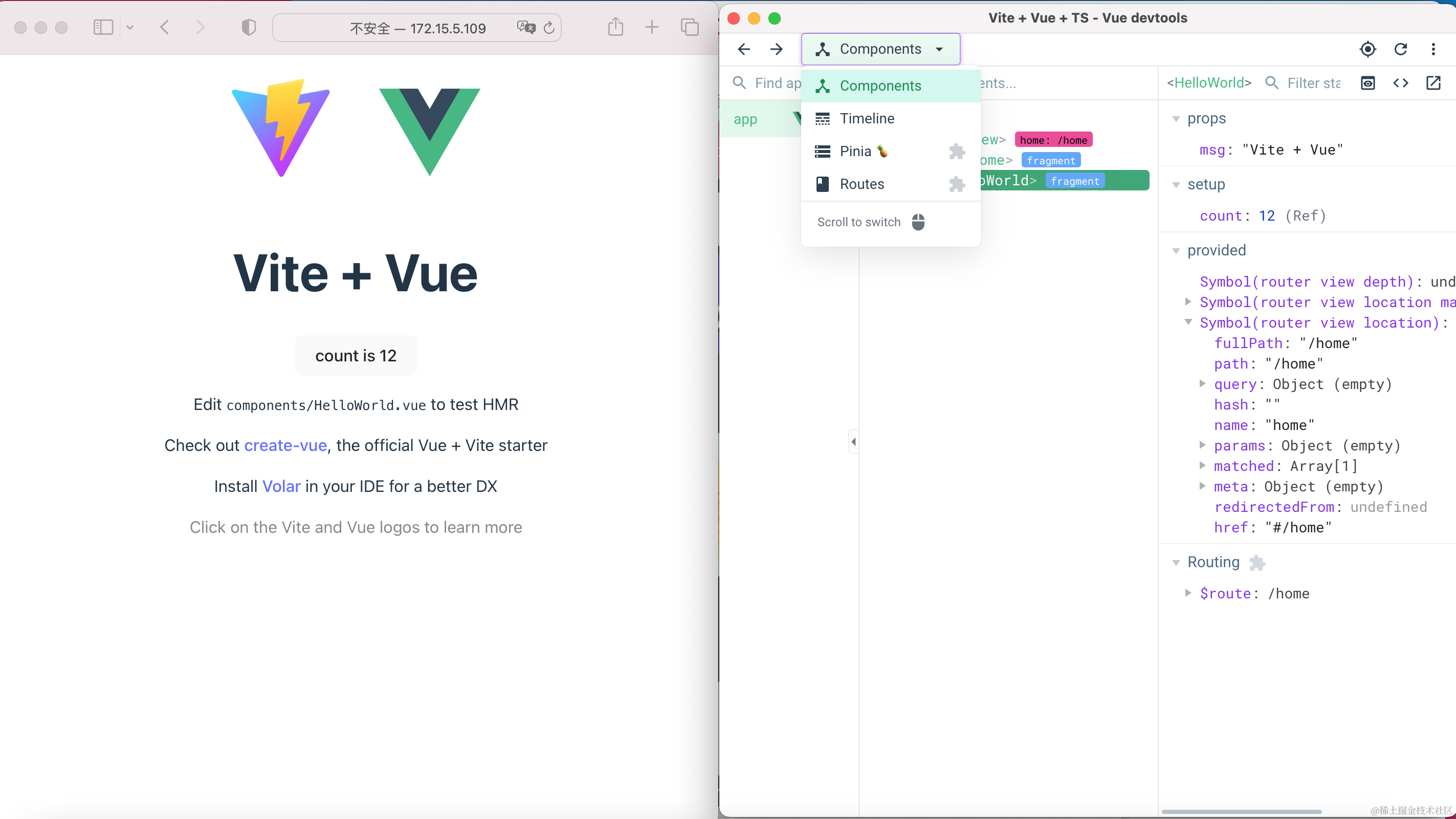
官网地址:https://devtools.vuejs.org/
开启 devtools
项目中默认开启 devtools。如果使用浏览器插件版本的 devtools,安装插件后直接就可以在浏览器开发者工具中看到 Vue 选项卡,点击即可进行调试。
Vue 3 项目在开发模式下会自动启用 devtools 支持,无需额外配置。生产环境构建时会自动移除 devtools 相关代码,不会有性能开销。
调试 Vuex 和 Pinia
Vuex
Vuex 4.0.1 及以上版本才添加了 devtools 支持。在 devtools 的 Vuex 面板中,可以:
- 查看 state:实时查看当前 store 中的所有状态
- 查看 mutations:查看已提交的 mutation 记录
- 查看 actions:查看已 dispatch 的 action 记录
- 时间旅行:点击任意一个 mutation 可以将 state 回滚到该时刻的状态,方便排查问题
Pinia
Pinia 作为 Vue 官方推荐的状态管理库,与 devtools 的集成更加完善:
- Stores 面板:查看所有 store 实例及其状态
- State 修改:可以直接在 devtools 中修改 state,实时查看组件响应
- Getters 追踪:查看 getter 的计算结果和依赖关系
- Actions 调用历史:查看 action 的调用记录和参数
1
2
3
4
5
6
7
8
9
10
11
12
13
14
// Pinia 示例
import { defineStore } from 'pinia'

export const useCounterStore = defineStore('counter', {
  state: () => ({ count: 0 }),
  getters: {
    doubleCount: (state) => state.count * 2
  },
  actions: {
    increment() {
      this.count++
    }
  }
})
在 devtools 中可以直接点击 increment action 进行测试,无需手动触发。
调试 Vue Router
在 devtools 的 Router 面板中,可以:
- 查看当前路由:显示当前路由的 path、params、query、meta 等信息
- 查看路由历史:查看用户的导航历史记录
- 导航测试:可以直接在面板中跳转到任意路由,测试路由配置是否正确
- 路由守卫追踪:查看 beforeEach、beforeResolve 等守卫的执行情况
这对于调试动态路由、嵌套路由、路由守卫等问题非常有用。
调试组件
组件面板是 devtools 最常用的功能:
- 组件树:查看当前页面的完整组件树结构
- 组件 props:选中组件后查看其接收的 props 及当前值
- 组件 data:查看组件内部的响应式数据
- 组件 computed:查看计算属性的值和依赖
- 组件事件:查看组件发出的自定义事件
选中组件后,右侧面板会显示该组件的完整信息,包括:
1
2
3
4
5
6
7
8
9
10
props:
  - title: "Hello World"
  - count: 5

setup data:
  - message: "This is reactive"
  - items: [1, 2, 3]

computed:
  - total: 6 (depends on: count)
可以直接在面板中修改 props 和 data,实时查看组件的响应式更新。
调试性能
Performance 面板
devtools 提供了性能分析功能:
- 组件渲染时间:查看每个组件的渲染耗时
- 更新追踪:追踪组件的更新次数和原因
- 依赖分析:查看哪些数据变化触发了组件更新
这对于发现性能瓶颈、优化不必要的渲染非常有帮助。
浏览器插件
除了 devtools 内置的性能面板,还可以配合 Chrome DevTools 的 Performance 面板使用:
- 打开 Chrome DevTools → Performance 面板
- 点击录制按钮,执行要测试的操作
- 停止录制,查看火焰图分析
- 重点关注 Long Task(长任务)和 Forced Reflow(强制重排)
远程调试
如果需要远程调试(比如在手机上调试 Vue 应用),必须保证远程客户端和 devtools 启动在同一个局域网。最简单的方法就是用 ping 命令测试 IP 是否可以访问:
1
ping 172.15.5.190
Standalone 模式
vue-devtools 提供了 standalone 版本,可以在非浏览器环境中使用(如 Electron、移动端 WebView 等):
1
2
3
4
5
# 安装 standalone 版本
npm install -g @vue/devtools

# 启动 devtools 服务
vue-devtools
然后在你的 Vue 应用中添加调试代码:
1
2
3
4
5
6
// 在入口文件中添加
if (process.env.NODE_ENV === 'development') {
  const script = document.createElement('script')
  script.src = 'http://localhost:8098'
  document.head.appendChild(script)
}
注意:standalone 模式中的 “Open in Editor” 功能(点击组件跳转到编辑器)不如浏览器插件版本好用,需要额外配置编辑器路径和启动命令。
常见问题
devtools 面板显示 “No Vue.js instances detected”:
- 确认页面使用的是 Vue 3(Vue 2 需要使用旧版 devtools)
- 确认
app.config.devtools = true已设置 - 尝试刷新页面或重启 devtools
远程调试连接失败:
- 确认防火墙没有阻止 8098 端口
- 确认手机和电脑在同一个 WiFi 网络
- 尝试使用 IP 地址而不是 localhost